搜狗输入法安装教程:Windows、macOS、Android、iOS分平台对比与避坑指南
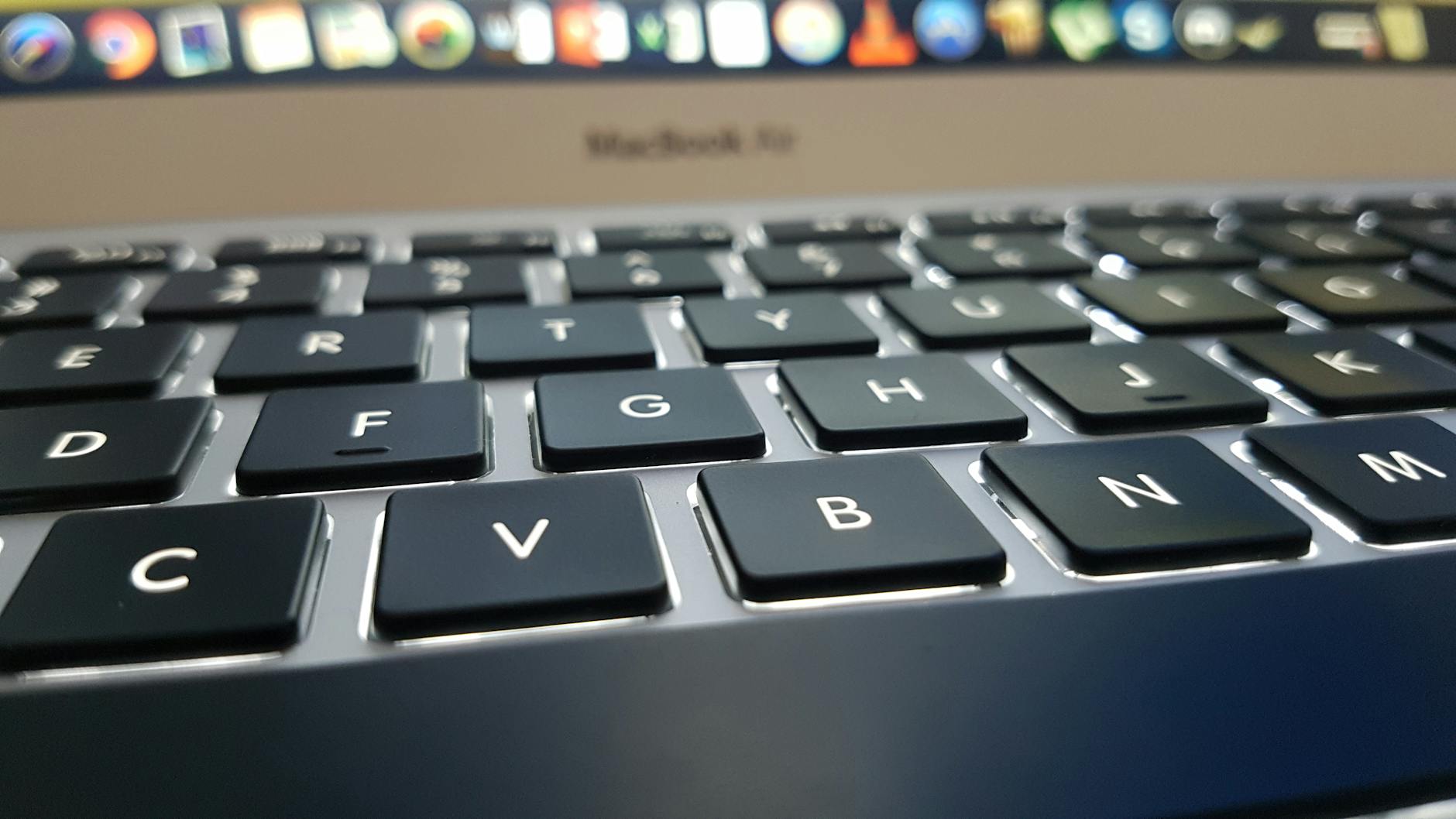
这篇“搜狗输入法安装教程”面向多系统用户,用同一套对比框架讲清四大平台的下载入口、权限开启、默认输入法切换和常见报错处理。内容覆盖 Windows 与 macOS 的系统级启用差异,也包含 Android 与 iOS 的授权边界,附带真实排查场景与可执行结论,帮助你一次装好、长期稳定使用。
如果你在电脑和手机之间频繁切换,输入法安装失败往往不是“不会装”,而是平台规则不同。本文按同一标准拆解:从官方下载安装、系统授权到默认键盘切换,再到冲突排查与同步配置。文中菜单路径以 Windows 11 23H2、macOS 14、Android 14、iOS 17 为参考,便于直接对照操作。
先定路径再安装:四平台下载入口与权限门槛对比
先做一件事:只走官方渠道,避免第三方“精简版”夹带插件。Windows/macOS 建议从搜狗输入法官网选择对应系统包;Android 优先应用商店官方发布页;iOS 通过 App Store 安装后还需二次启用。差异点在于:电脑端安装包执行后即可写入系统输入源,手机端必须额外打开键盘权限。若你是公司设备用户,先确认是否有 MDM 或组策略限制安装未知应用与输入法扩展,否则会出现“已安装但无法启用”的假成功状态。

Windows 与 macOS 实操:同样是安装,入口和默认切换完全不同
Windows 安装完成后,进入“设置 > 时间和语言 > 语言和区域 > 中文(简体,中国) > 语言选项 > 键盘”,确认已出现搜狗输入法,再把它设为常用;若中英文切换异常,检查是否与游戏或远程工具热键冲突,建议把搜狗切换键改为 Ctrl+Shift 以避开单 Shift 误触。macOS 则在“系统设置 > 键盘 > 输入法”里添加或勾选搜狗;首次若提示“来自未识别开发者”或扩展未加载,需在“隐私与安全性”允许相关组件后重启输入法进程。两端最大区别是:Windows 更依赖语言包与键盘列表,macOS 更依赖安全授权链。

Android 与 iOS:安装成功不等于可输入,关键在授权顺序
Android 常见误区是只安装不启用:应按“设置 > 系统 > 语言和输入法 > 屏幕键盘 > 管理键盘”打开搜狗,再在默认键盘中切换。真实场景一:部分机型开启省电策略后,输入法频繁被系统回收,表现为打字时突然跳回系统键盘,解决方式是将搜狗加入电池优化白名单。iOS 的关键是两步:先“设置 > 通用 > 键盘 > 键盘 > 添加新键盘”,再在键盘列表中允许完整访问;真实场景二:用户反馈表情联想失效,通常是未开启完整访问或被内容限制策略拦截。手机端的核心不是安装动作,而是权限闭环。
安装后稳定性优化:同步、冲突与隐私设置一次做完
跨平台用户建议安装后立刻做三项收尾。第一,登录同一账号开启词库同步,确保电脑和手机的自造词一致,减少重复学习成本。第二,处理冲突:Windows 上若微信、IDE、远程桌面抢占快捷键,优先统一输入法切换方案;macOS 上若候选窗位置漂移,可关闭部分第三方窗口管理工具后复测。第三,检查隐私与云输入开关,公共设备建议关闭个性化上传。可执行标准是:重启设备后,任意应用首次输入都能直接唤起搜狗、候选栏正常、切换无延迟,才算真正安装完成。
常见问题
我在 Windows 已经装好搜狗,为什么登录远程桌面后总是切回系统输入法?
这是高频冲突场景,原因通常是远程桌面会话继承了远端默认键盘并重置本地输入法状态。可执行结论:在本机和远端都将搜狗设为“中文首选键盘”,并统一切换快捷键;随后在远程桌面客户端关闭会话中的输入法自动同步选项,重新连接后验证记事本与浏览器两类应用是否都保持搜狗。
iPhone 上已经添加了搜狗键盘,但候选词很少、语音转写也不稳定,先改哪一步最有效?
先看权限而不是重装。可执行结论:进入“设置 > 通用 > 键盘 > 键盘 > 搜狗输入法”,开启“允许完全访问”,再回到任意聊天应用连续输入 1-2 分钟让词频回暖;若仍异常,检查屏幕使用时间中的内容与隐私限制是否禁止键盘扩展网络访问,这一步比反复卸载更有效。
Android 机型更新系统后,搜狗键盘偶发消失,如何做长期稳定配置?
系统更新后常重置后台策略,输入法会被当作普通应用清理。可执行结论:在系统设置里把搜狗设为默认键盘后,同时关闭其电池优化、允许自启动,并锁定最近任务;再进行一次重启测试:开机后直接进入短信与搜索框输入,若两处都正常调起,即说明配置生效。
总结
现在就按你的设备类型完成安装与权限检查:前往搜狗输入法官方渠道下载对应版本,并查看更新日志与帮助中心,按本文步骤做一次完整配置,后续跨设备输入会明显更顺畅。