搜狗输入法安装教程:四大平台一文通关(附避坑指南)

换了新电脑却打不出中文,手机恢复出厂设置后词库全丢——这些场景你一定不陌生。搜狗输入法覆盖 Windows、macOS、Android、iOS 四大平台,但不同系统的安装流程、权限设置和常见报错各不相同。这篇搜狗输入法安装教程从实际踩坑经验出发,逐平台拆解下载渠道选择、安装过程中的关键设置项,以及装完后第一时间该做的三件事。无论你是给父母远程装机,还是自己迁移到新设备,跟着走一遍就能用上。
先说一个真实场景:为什么"安装"这件小事值得单独讲
上周帮朋友远程装机,Windows 11 系统,搜狗输入法官网下载、双击安装,流程毫无问题——结果装完在微信里打字没有候选框。排查了十分钟才发现,是安装时没有勾选"设为默认输入法",而 Windows 11 的输入法切换逻辑和 Win10 又不一样,需要手动去「设置 → 时间和语言 → 语言与区域 → 中文语言包 → 键盘」里把搜狗拖到首位。
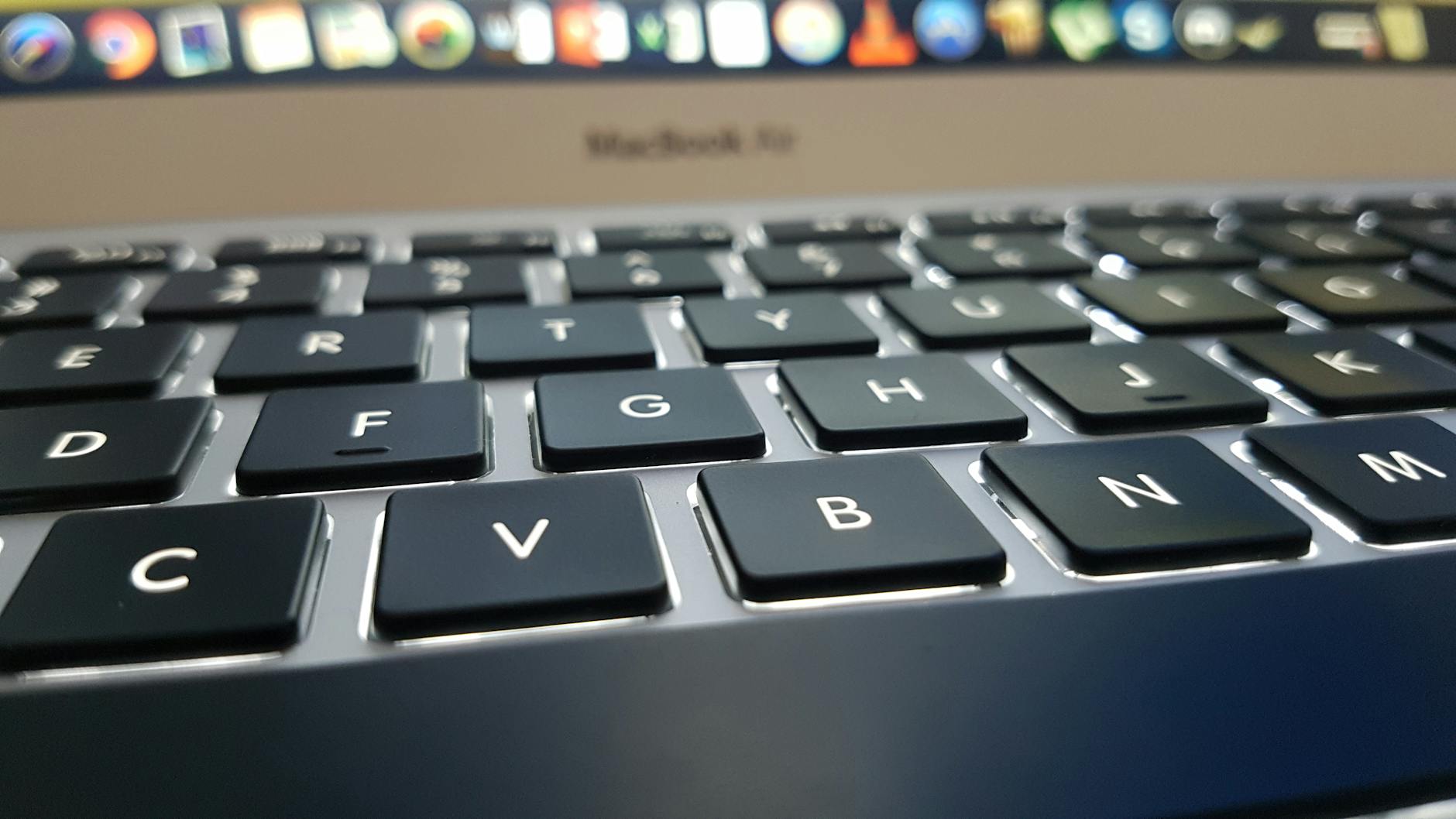
类似的"装是装上了,但用不了"的问题在 macOS 上更常见:安装完成后必须在「系统设置 → 键盘 → 输入法」中手动添加,否则菜单栏根本看不到搜狗的图标。
所以这篇搜狗输入法安装教程的重点不是"下一步、下一步、完成",而是每个平台装完之后那几步容易被忽略的关键操作。
Windows 和 macOS:桌面端安装的差异对比
两个桌面平台的安装包都可以从搜狗输入法官网(shurufa.sogou.com)获取。截至 2025 年底,Windows 最新版本号为 14.x 系列,macOS 版本号为 7.x 系列。下面直接对比两者的关键差异:

安装包体积方面,Windows 端约 100 MB,macOS 端约 70 MB。安装方式上,Windows 是 .exe 双击运行,macOS 是 .pkg 包需要在「安全性与隐私」中允许安装。权限要求上,Windows 需要管理员权限,macOS 需要「辅助功能」和「输入监控」两项授权。默认输入法设置上,Windows 安装时可勾选自动设为默认,macOS 则必须手动到系统设置中添加。
一个容易踩的坑:macOS Ventura(13.0)及以上版本收紧了安全策略,安装 .pkg 文件时如果直接双击提示"无法验证开发者",需要去「系统设置 → 隐私与安全性」底部点击"仍要打开"。这不是搜狗的问题,而是 macOS 对非 App Store 应用的统一限制。
装完之后建议第一时间做三件事:登录搜狗账号同步词库、关掉安装向导里默认开启的"每日热词推送"、在皮肤设置里切换到简洁模式。这三步能让使用体验干净很多。
Android 和 iOS:移动端安装没那么简单
手机端看似只需要去应用商店搜索"搜狗输入法"点安装就行,但真正的门槛在安装之后的启用环节。
Android 端安装完成后,需要进入「设置 → 系统 → 语言和输入法 → 屏幕键盘 → 管理键盘」,把搜狗输入法的开关打开,然后在任意输入框长按空格键或点击底部键盘切换按钮选择搜狗。不同品牌手机的路径略有差异,华为的路径是「设置 → 系统和更新 → 语言和输入法」,小米则是「设置 → 更多设置 → 语言和输入法」。如果你在 Android 端遇到"已安装但键盘列表里找不到"的情况,大概率是系统缓存问题,重启手机基本能解决。
iOS 端的流程更固定一些:App Store 下载安装后,前往「设置 → 通用 → 键盘 → 键盘 → 添加新键盘」,选择搜狗输入法,然后点进去开启"允许完全访问"。这一步会弹出隐私提示,很多用户看到"可能包括传输你键入的所有内容"就犹豫了。实际上这是 iOS 对所有第三方键盘的统一提示,不开启"完全访问"的话,搜狗的云联想、语音输入、剪贴板功能都无法使用。
一个实用的故障排查技巧:如果 iOS 上搜狗键盘偶尔自动跳回系统原生键盘,通常是内存不足导致第三方键盘被系统回收。去「设置 → 通用 → 键盘 → 键盘」里把系统自带的"简体中文拼音"删掉,只保留搜狗和英文键盘,能明显降低被回收的概率。
常见问题速查
很多人在安装过程中会遇到一些具体问题,这里直接给出答案。
关于安装后打字有延迟的问题,Windows 端大概率是与其他输入法冲突,去控制面板把不用的输入法移除即可。macOS 端如果出现首次切换到搜狗时卡顿两三秒的情况,属于正常的词库加载过程,后续使用不会再出现。
关于旧版本升级还是卸载重装的选择,建议直接覆盖安装新版本,搜狗的安装程序会自动检测旧版并保留用户词库和设置。只有在升级后出现异常时,才需要彻底卸载(Windows 端用官方卸载工具,不要只删文件夹)后重新安装。
关于是否需要关闭杀毒软件才能安装的问题,从官网下载的安装包不需要。但如果你从第三方下载站获取的安装包被杀毒软件拦截,建议直接放弃那个安装包,回到官网重新下载,不要为了装一个输入法去关安全防护。
总结
这篇搜狗输入法安装教程覆盖了四个主流平台的完整流程和高频问题。核心就一句话:安装本身不难,难的是装完之后的权限配置和默认设置。建议现在就去 shurufa.sogou.com 下载对应平台的最新版本,按上面的步骤走一遍,遇到问题回来对照排查就行。