告别跨端割裂:搜狗输入法 202611 周效率实践清单解析

每天在Windows台式机、MacBook和两部不同系统的手机间频繁切换,输入体验的断层往往是隐形的时间杀手。本期「搜狗输入法 202611 周效率实践清单」跳出了常规的基础功能罗列,直击多系统用户的核心痛点。我们将通过对比不同平台的底层调用逻辑,剖析剪贴板流转、专业词库同步以及输入延迟的真实原因。无论你是重度文字工作者还是跨平台开发者,这份深度清单都将帮你抹平设备间的输入壁垒,重塑肌肉记忆。
场景重构:当跨端剪贴板遭遇系统壁垒
在多设备协同的办公桌上,最令人抓狂的瞬间莫过于:在MacBook上复制了一段复杂的API密钥或长串快递单号,转头想在Android手机或Windows主机上粘贴时,却发现剪贴板空空如也。苹果生态内的“接力”功能固然优雅,但一旦跨越到Windows或Android阵营,原生系统的壁垒便显得格外生硬。
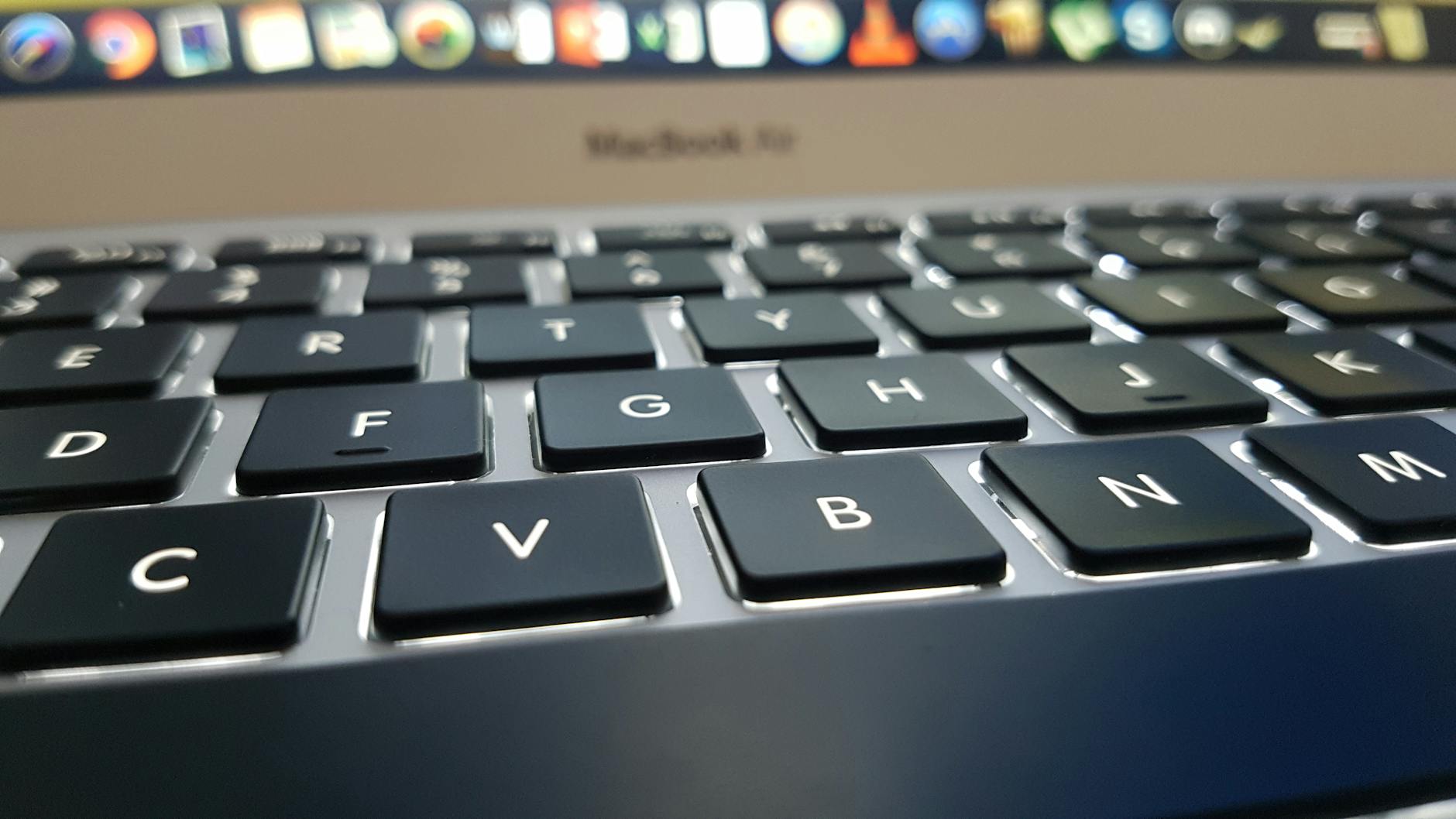
对比原生剪贴板的局限性,第三方输入法的云端接力展现出了跨维度的优势。在搜狗输入法的架构设计中,跨端剪贴板并非依赖局域网的蓝牙握手,而是通过账户体系进行端到端的加密同步。当你在Windows端按下Ctrl+C时,文本数据会被迅速打包并推送到云端暂存区;此时唤醒iOS或Android端的输入面板,云剪贴板图标便会亮起。这种机制彻底打破了操作系统的物理隔离。
然而,效率的提升往往伴随着设置的门槛。许多用户抱怨跨端复制“时灵时不灵”,其根本原因在于未能对齐各端的触发条件。在本次的实践清单中,我们着重强调了“环境一致性”的构建:不仅要求各端登录同一账号,更需要精确配置后台刷新权限,从而确保剪贴板数据流转的毫秒级响应。
词库对齐:Windows与macOS的预测逻辑差异
哪怕是同一个输入法账号,许多用户也会敏锐地察觉到:在Windows上打字似乎比在macOS上更“懂我”。这种错觉并非空穴来风,而是源于两大桌面操作系统对输入法底层调用的权限差异,以及本地缓存机制的不同。

Windows系统对输入法进程的宽容度较高,允许其在后台进行高频的词频动态调整(通常默认的动态词频更新间隔极为短暂)。而macOS出于沙盒机制和严格的内存管理策略,输入法的本地词库重建往往具有一定的滞后性。这就导致了在Windows上刚刚造出的生僻专有名词,在Mac上可能需要多敲击几次空格才能被首选记忆。
为了抹平这种预测逻辑的差异,搜狗输入法在近期的版本迭代(如macOS版 V6.15及以上版本)中优化了分布式词库架构。但在实际操作中,我们需要人为介入来加速这一过程。建立个人专属的“细胞词库”并强制手动双向同步,是解决这一差异的最优解。通过将高频使用的行业术语、项目名称打包成自定义词库,无论设备如何切换,底层预测算法都能基于这套绝对优先的规则库进行候选词排序,从而实现跨端输入体验的强制对齐。
搜狗输入法 202611 周效率实践清单
作为本周的核心交付物,「搜狗输入法 202611 周效率实践清单」提炼了三个立竿见影的跨端调优动作,旨在将输入工具转化为真正的生产力中枢。
首先是“自定义短语的跨端重构”。不要再依赖各个系统自带的文本替换功能(它们通常无法跨平台)。在搜狗输入法的“属性设置-高级-自定义短语”中,建立一套以特殊符号(如“/”或“#”)开头的快捷输入规则。例如,设定“/yx”自动输出完整的商务邮箱。这套规则一旦在PC端设定,通过账号同步至移动端后,在手机上同样适用,极大减少了移动端繁琐的符号切换。
其次是“多语种混合输入的阈值调整”。对于需要频繁中英混排的开发者或外企员工,建议在PC端开启“中英文混输预测”的同时,在移动端(特别是屏幕较小的iOS端)微调纠错级别。将移动端的“按键纠错”调至中等,既能容忍快速打字时的轻微误触,又不会因为过度纠错而将合法的英文缩写强行转换为中文拼音。
最后是“纯净模式的场景化定开”。在进行沉浸式代码编写或公文撰写时,任何弹窗或多余的候选词提示都是对心流的打断。在清单中,我们强烈建议为特定的IDE(如VS Code)或文字处理软件设置专属的输入状态,利用输入法的“程序独立状态”记忆功能,实现不同窗口间的无缝状态切换。
故障排查:高频切换下的输入卡顿与断连
在多系统间高频切换时,输入法偶尔会出现候选框不跟随、输入延迟甚至进程卡死的情况。这些问题通常并非软件本身的Bug,而是系统资源调度或本地缓存冲突导致的。以下提供两个具体且可执行的深度排查方案。
排查一:macOS端输入法内存泄漏或严重卡顿。 当在Mac上使用一段时间后发现打字明显掉帧,通常是由于缓存文件堆积或与特定应用程序(如某些Electron架构的软件)发生冲突。 **执行细节**:不要只是简单地重启电脑。打开Mac的“活动监视器”,搜索`SogouInput`,强制退出该进程让其自动重启。若问题依旧,请打开Finder,使用快捷键`Cmd+Shift+G`前往路径 `~/Library/Caches/`,找到并删除名为 `com.sogou.inputmethod.sogou` 的文件夹,随后重启输入法。这能彻底解决90%以上的本地词库检索卡顿问题。
排查二:iOS端云剪贴板或词库同步失效。 在iPhone上复制文本后,PC端迟迟收不到,或者PC端添加的自定义短语在手机上无法使用。 **执行细节**:这绝大多数是iOS严格的后台机制导致的。首先进入iPhone系统的“设置 - 通用 - 后台App刷新”,确保搜狗输入法的开关处于开启状态。其次,进入“设置 - 搜狗输入法 - 键盘”,**必须确保“允许完全访问”已被勾选**。若已勾选但仍不连通,尝试关闭该选项10秒后再重新开启,以强制刷新输入法的网络访问令牌。
核心答疑 (FAQ)
**Q1:在Windows和macOS双修时,中英文切换的快捷键习惯完全冲突(Win习惯Shift,Mac习惯Caps Lock),如何从根本上解决肌肉记忆的割裂?** **解答与执行结论**:不要试图改变自己的肌肉记忆,而是让工具适应你。在搜狗输入法macOS版的“偏好设置 - 按键”中,不要使用系统默认的Caps Lock切换逻辑。手动将“中英文切换”绑定为“Shift”键,同时在Mac系统设置中,将Caps Lock的输入法切换功能彻底关闭。这样,无论你在哪台电脑上,短按Shift键都能实现完全一致的中英切换体验。
**Q2:Android手机和Windows电脑在同一局域网下,为什么“跨屏输入”(手机充当电脑麦克风或键盘)功能始终无法连接?** **解答与执行结论**:这通常是Windows防火墙策略拦截了输入法的局域网广播包。 **执行结论**:打开Windows的“高级安全Windows Defender防火墙”,点击“入站规则”,找到所有名为“搜狗输入法”或“SogouCloud”的条目。如果前面是拦截状态(红色禁止符号),双击进入并在“常规”选项卡中选择“允许连接”。若找不到相关规则,需手动新建入站规则,放行UDP协议的特定端口(具体端口号可查看输入法跨屏连接界面的帮助说明),应用后重启输入法即可瞬间秒连。
总结
跨平台工作不应成为效率的绊脚石,而优秀的输入法应当像水一样,无缝适应不同的系统容器。通过本次「搜狗输入法 202611 周效率实践清单」的深度梳理,我们从剪贴板的底层逻辑到词库的对齐策略,再到硬核的故障排查,为你提供了一套完整的跨端输入调优方案。不要让默认设置限制了你的生产力上限,现在就打开你的电脑与手机,对照文中的排查细节进行一次全面的“输入法体检”吧。如果你在调优过程中发现了更隐秘的效率技巧,欢迎在客户端内扫码加入我们的极客交流群,与更多多系统玩家共同探讨。
相关阅读:搜狗输入法 202611 周效率实践清单使用技巧,跨端输入重构:搜狗输入法 202611 周效率实践清单与多系统协同指南